
一个博客的诞生
在三天两夜的奋战中,这个潦草的个人博客终于完成啦😊过程总的来说是愉快的,这里非常感谢hanlin的慷慨,没有他详细的教程就不会出现这个博客~你如果你想搭建一个属于自己的博客,非常推荐这篇文章,它可以解决99%问题。
我呢在搭建过程中遇到两个比较棘手的问题:一个是域名解析,一个是评论系统。在这里记录下我解决两个问题的主要步骤,这样既可以给有类似问题的同学做个参考,也方便日后需要时回来查看。
域名解析
如果你像我一样是接受不了github自带域名Yun-Tianming.github.io,想更优雅地进入自己的博客https://blog.luofu.monster/,域名解析则是一个必不可少的步骤。需要如下几步实现:
- 购买域名,推荐购买国外的域名。国内的域名需要一系列复杂的步骤,国外的买来几乎就能用。
- 解析域名,一个通用的解决方式是把域名先挂载到cloudflare上,在进行DNS解析。这个博主录制了详细的操作过程,我照着整体下来还是很流畅的。解析设置如下:
| 类型 | 名称 | 内容 | | — | — | — | | CNAME | blog(你的二级域名) | yun-tianming.github.io(需要代理的域名) |
- 一个小tips,如果要买域名的话建议2~3年起买,一年折扣固然很便宜,但是在你到期想要续费的时候,续费价格会让你怀疑人生😭(别问我怎么知道的😭)
评论系统
hanlin部署了一个优秀评论系统,唯一的问题是太贵了(当然这是我的问题😥我采用了一种替代方案——Waline,他是免费的而且支持各种自定义设置,你可以在这里快速上手,过程非常简单。
过程的最后会得到一个html文件,我将它命名为Waline.html,内容如下:
<head>
    <!-- ... -->
    <link
            rel="stylesheet"
            href="https://unpkg.com/@waline/client@v2/dist/waline.css"
    />
    <!-- ... -->
</head>
<body>
<!-- ... -->
<div id="waline"></div>
<script type="module">
    import { init } from 'https://unpkg.com/@waline/client@v2/dist/waline.mjs';

    init({
        el: '#waline',
        serverURL: 'https://coment-system.vercel.app',  //改成自己的服务器
        emoji: [
            '//unpkg.com/@waline/[email protected]/tieba',
            '//unpkg.com/@waline/[email protected]/bilibili',
            '//unpkg.com/@waline/[email protected]/tw-emoji',
        ],
        reaction: [
            '//unpkg.com/@waline/[email protected]/tw-emoji/1f60e.png',
            '//unpkg.com/@waline/[email protected]/tw-emoji/1f642.png',
            '//unpkg.com/@waline/[email protected]/tw-emoji/2639.png',
            '//unpkg.com/@waline/[email protected]/tw-emoji/1f92e.png',
            '//unpkg.com/@waline/[email protected]/tw-emoji/1f612.png',
            '//unpkg.com/@waline/[email protected]/tw-emoji/1f616.png',
        ],
        locale: {
            reactionTitle: 'What do you think of this blog?',
        },

        pageview: true, // 浏览量统计
        comment: true, // 评论数统计
    });
</script>
</body>
如果你想像我一样把这个评论系统嵌入自己的博客的话,可以试试我的方法(ps,这只是我的尝试,并没有官方文档依据,欢迎大家分享自己的做法):
- 把Waline.html文件放到_includes文件夹下
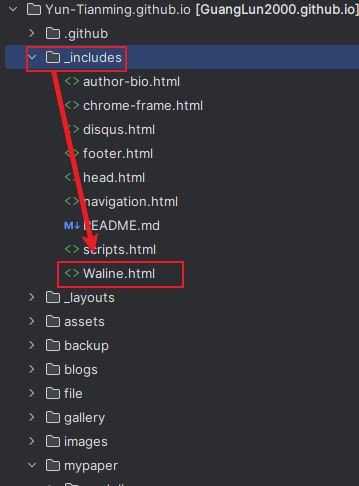
- 在你想要嵌入评论系统的文件(例如index.md,comments.md)前如下面代码:
<br>


<head>
    <!-- ... -->
    <link
            rel="stylesheet"
            href="https://unpkg.com/@waline/client@v2/dist/waline.css"
    />
    <!-- ... -->
</head>
<body>
<!-- ... -->
<div id="waline"></div>
<script type="module">
    import { init } from 'https://unpkg.com/@waline/client@v2/dist/waline.mjs';

    init({
        el: '#waline',
        serverURL: 'https://coment-system.vercel.app',
        emoji: [
            '//unpkg.com/@waline/[email protected]/tieba',
            '//unpkg.com/@waline/[email protected]/bilibili',
            '//unpkg.com/@waline/[email protected]/tw-emoji',
        ],
        reaction: [
            '//unpkg.com/@waline/[email protected]/tw-emoji/1f60e.png',
            '//unpkg.com/@waline/[email protected]/tw-emoji/1f642.png',
            '//unpkg.com/@waline/[email protected]/tw-emoji/2639.png',
            '//unpkg.com/@waline/[email protected]/tw-emoji/1f92e.png',
            '//unpkg.com/@waline/[email protected]/tw-emoji/1f612.png',
            '//unpkg.com/@waline/[email protected]/tw-emoji/1f616.png',
        ],
        locale: {
            reactionTitle: 'What do you think of this blog?',
        },

        pageview: true, // 浏览量统计
        comment: true, // 评论数统计
    });
</script>
</body>


<br>
大功告成!😝
当前页阅读量为: